Domain wdy.ch kaufen?
Wir ziehen mit dem Projekt
wdy.ch um.
Sind Sie am Kauf der Domain
wdy.ch interessiert?
domain@kv-gmbh.de · 0541-91531010
Domain wdy.ch kaufen?
Warum funktioniert Snipping Tool nicht?
Warum funktioniert Snipping Tool nicht? Gibt es eine Fehlermeldung, die angezeigt wird? Hast du versucht, das Programm neu zu starten oder deinen Computer neu zu starten? Möglicherweise liegt das Problem an fehlenden Berechtigungen oder an einer beschädigten Datei. Hast du die neueste Version des Snipping Tools installiert? **
Wie installiere ich Snipping Tool?
Um das Snipping Tool auf einem Windows-Computer zu installieren, müssen Sie zuerst sicherstellen, dass es nicht bereits auf Ihrem System vorhanden ist. Geben Sie dazu "Snipping Tool" in die Windows-Suchleiste ein. Wenn es nicht gefunden wird, können Sie es über die Systemsteuerung unter "Programme und Funktionen" installieren. Klicken Sie auf "Windows-Funktionen aktivieren oder deaktivieren" und suchen Sie nach dem Snipping Tool. Aktivieren Sie das Kontrollkästchen neben dem Snipping Tool und klicken Sie auf "OK". Das Snipping Tool sollte nun auf Ihrem Computer installiert sein und kann über die Windows-Suche oder das Startmenü geöffnet werden. **


Ähnliche Suchbegriffe für Snipping
Top-Angebote
Produkte zum Begriff Snipping:
-
Corinna Kastl-Breitner - Nunofilzen: Mode & Accessoires aus Wolle und Seide - Preis vom 18.10.2026 19:22:15 hBrand : VBS-Hobby, Binding : Gebundene Ausgabe, Edition : 1., Aufl., Label : Oz Creativ, Publisher : Oz Creativ, Feature : Hardcoverbuch, mit Grundkurs, 64 Seiten, Format ca. 20, 0 x 27, 0 cm, Autoren Corinna Kastl-Breitner und Monika Amita Lubkowitz, ISBN : 978-3-86673-179-0, OZ Verlag, medium : Gebundene Ausgabe, numberOfPages : 64, publicationDate : 2009-01-01, authors : Corinna Kastl-Breitner, Monika Amita Lubkowitz, languages : german, ISBN : 38667317957,43 CHF*Versand: 4,99 CHFSichere Weiterleitung zum Anbieter
-
Kat Roberts - Rubberbands-Alarm!: 60x cooler Schmuck, Accessoires und Charms - Preis vom 18.10.2026 19:22:15 hBinding : Broschiert, Edition : 1, Label : Edition Michael Fischer, Publisher : Edition Michael Fischer, medium : Broschiert, numberOfPages : 128, publicationDate : 2014-11-06, authors : Kat Roberts, Tessa Sillars-Powell, translators : Birgit van der Avoort, languages : german, ISBN : 38635531793,72 CHF*Versand: 4,99 CHFSichere Weiterleitung zum Anbieter
-
Dagmar Scholz - Stricken quick & easy. Mit extradicken Nadeln hippe Mode & Accessoires stricken - Preis vom 18.10.2026 19:22:15 hBinding : Gebundene Ausgabe, Edition : 1., Aufl., Label : OZ creativ, Publisher : OZ creativ, Format : Restexemplar, medium : Gebundene Ausgabe, numberOfPages : 48, publicationDate : 2007-08-01, authors : Dagmar Scholz, Anke Sturm, languages : german, ISBN : 38985885485,20 CHF*Versand: 4,99 CHFSichere Weiterleitung zum Anbieter




-
Wie öffne ich das Snipping Tool?
Um das Snipping Tool zu öffnen, kannst du entweder die Windows-Suche verwenden und nach "Snipping Tool" suchen. Alternativ kannst du auch die Tastenkombination "Windows-Taste + Shift + S" drücken, um das Snipping Tool direkt zu öffnen. Eine weitere Möglichkeit ist, das Snipping Tool über das Startmenü unter "Windows-Zubehör" zu finden und von dort aus zu öffnen. Du kannst auch einen Rechtsklick auf die Taskleiste machen, "Neu" auswählen und dann "Snipping Tool" anklicken, um es zu öffnen. **
-
Wie benutze ich das Snipping Tool?
Um das Snipping Tool zu verwenden, öffne zuerst das Programm auf deinem Computer. Klicke dann auf "Neu" und wähle den Bereich aus, den du erfassen möchtest. Du kannst zwischen verschiedenen Arten von Ausschnitten wählen, z.B. Freihand, Rechteck oder Fenster. Nachdem du den gewünschten Bereich ausgewählt hast, kannst du den Ausschnitt speichern, kopieren oder markieren. Du kannst das Snipping Tool auch verwenden, um Notizen oder Markierungen auf dem Bildschirmausschnitt hinzuzufügen. **
-
Wo werden Snipping Tool Bilder gespeichert?
Das Snipping Tool speichert standardmäßig die erstellten Bilder in der Zwischenablage. Wenn du ein Bild mit dem Snipping Tool aufgenommen hast, kannst du es in ein anderes Programm einfügen, z. B. in ein Bildbearbeitungsprogramm oder in ein Textverarbeitungsprogramm. Von dort aus kannst du das Bild dann speichern, wo du möchtest. Es gibt jedoch auch die Möglichkeit, die Einstellungen des Snipping Tools anzupassen, um die Bilder direkt an einem bestimmten Speicherort zu speichern. Hast du diese Einstellungen bereits geändert oder möchtest du wissen, wo die Standard-Speicherort für Snipping Tool Bilder ist? **
-
Wie finde ich das Snipping Tool?
Das Snipping Tool ist eine integrierte Anwendung in Windows-Betriebssystemen, die es Benutzern ermöglicht, Screenshots zu erstellen. Um das Snipping Tool zu finden, können Sie einfach die Windows-Suche verwenden und nach "Snipping Tool" suchen. Alternativ können Sie auch auf das Startmenü klicken, "Alle Apps" auswählen und nach dem Snipping Tool suchen. Eine weitere Möglichkeit besteht darin, die Tastenkombination "Windows-Taste + Shift + S" zu verwenden, um das Snipping Tool schnell zu öffnen. Wenn Sie das Snipping Tool häufig verwenden, können Sie es auch an die Taskleiste oder den Desktop anheften, um einen schnellen Zugriff zu haben. **

Was ist das Snipping Tool 3?
Das Snipping Tool 3 ist ein Bildschirmaufnahmeprogramm, das es Benutzern ermöglicht, Screenshots von ihrem Computerbildschirm zu erstellen. Es bietet verschiedene Aufnahmemodi wie Rechteck, Freiform, Fenster oder Vollbild. Mit dem Snipping Tool 3 können Benutzer ihre Screenshots bearbeiten, markieren und speichern, um sie später zu verwenden. Es ist ein nützliches Werkzeug für Präsentationen, Tutorials oder einfach nur zum Teilen von Bildschirminhalten. **
Wie funktioniert Snipping Tool Windows 10?
Das Snipping Tool ist ein integriertes Programm in Windows 10, mit dem Benutzer Screenshots erstellen können. Um das Snipping Tool zu verwenden, öffnen Sie es entweder über die Suche in der Taskleiste oder über das Startmenü. Wählen Sie dann die Art des Screenshots aus, den Sie erstellen möchten (Vollbild, rechteckiger Ausschnitt, freie Form oder Fenster). Klicken Sie auf "Neu" und ziehen Sie den Cursor über den Bereich, den Sie erfassen möchten. Anschließend können Sie den Screenshot speichern, kopieren oder bearbeiten. **
Top-Angebote
Produkte zum Begriff Snipping:
-
Jeanette Knake - Crazy wool. Mode und Accessoires - Preis vom 18.10.2026 19:22:15 hBrand : nähpark, Binding : Gebundene Ausgabe, Edition : 2. Aufl., Label : OZ creativ, Publisher : OZ creativ, Feature : Design & Fashion, medium : Gebundene Ausgabe, numberOfPages : 48, publicationDate : 2006-03-27, authors : Jeanette Knake, languages : german, ISBN : 38985881495,11 CHF*Versand: 4,99 CHFSichere Weiterleitung zum Anbieter
-
Eva-Maria Heller - Das große SINGER Nähbuch - Mode- & Wohn-Accessoires - Preis vom 18.10.2026 19:22:15 hBinding : Gebundene Ausgabe, Edition : 1., Aufl., Label : Naumann Und Goebel, Publisher : Naumann Und Goebel, medium : Gebundene Ausgabe, numberOfPages : 64, publicationDate : 2012-03-30, authors : Eva-Maria Heller, languages : german, ISBN : 36251344894,65 CHF*Versand: 4,99 CHFSichere Weiterleitung zum Anbieter
-
Corinna Kastl-Breitner - Nunofilzen: Mode & Accessoires aus Wolle und Seide - Preis vom 18.10.2026 19:22:15 hBrand : VBS-Hobby, Binding : Gebundene Ausgabe, Edition : 1., Aufl., Label : Oz Creativ, Publisher : Oz Creativ, Feature : Hardcoverbuch, mit Grundkurs, 64 Seiten, Format ca. 20, 0 x 27, 0 cm, Autoren Corinna Kastl-Breitner und Monika Amita Lubkowitz, ISBN : 978-3-86673-179-0, OZ Verlag, medium : Gebundene Ausgabe, numberOfPages : 64, publicationDate : 2009-01-01, authors : Corinna Kastl-Breitner, Monika Amita Lubkowitz, languages : german, ISBN : 38667317957,43 CHF*Versand: 4,99 CHFSichere Weiterleitung zum Anbieter
-
Kat Roberts - Rubberbands-Alarm!: 60x cooler Schmuck, Accessoires und Charms - Preis vom 18.10.2026 19:22:15 hBinding : Broschiert, Edition : 1, Label : Edition Michael Fischer, Publisher : Edition Michael Fischer, medium : Broschiert, numberOfPages : 128, publicationDate : 2014-11-06, authors : Kat Roberts, Tessa Sillars-Powell, translators : Birgit van der Avoort, languages : german, ISBN : 38635531793,72 CHF*Versand: 4,99 CHFSichere Weiterleitung zum Anbieter
-
Warum funktioniert Snipping Tool nicht?
Warum funktioniert Snipping Tool nicht? Gibt es eine Fehlermeldung, die angezeigt wird? Hast du versucht, das Programm neu zu starten oder deinen Computer neu zu starten? Möglicherweise liegt das Problem an fehlenden Berechtigungen oder an einer beschädigten Datei. Hast du die neueste Version des Snipping Tools installiert? **
-
Wie installiere ich Snipping Tool?
Um das Snipping Tool auf einem Windows-Computer zu installieren, müssen Sie zuerst sicherstellen, dass es nicht bereits auf Ihrem System vorhanden ist. Geben Sie dazu "Snipping Tool" in die Windows-Suchleiste ein. Wenn es nicht gefunden wird, können Sie es über die Systemsteuerung unter "Programme und Funktionen" installieren. Klicken Sie auf "Windows-Funktionen aktivieren oder deaktivieren" und suchen Sie nach dem Snipping Tool. Aktivieren Sie das Kontrollkästchen neben dem Snipping Tool und klicken Sie auf "OK". Das Snipping Tool sollte nun auf Ihrem Computer installiert sein und kann über die Windows-Suche oder das Startmenü geöffnet werden. **
-
Wie öffne ich das Snipping Tool?
Um das Snipping Tool zu öffnen, kannst du entweder die Windows-Suche verwenden und nach "Snipping Tool" suchen. Alternativ kannst du auch die Tastenkombination "Windows-Taste + Shift + S" drücken, um das Snipping Tool direkt zu öffnen. Eine weitere Möglichkeit ist, das Snipping Tool über das Startmenü unter "Windows-Zubehör" zu finden und von dort aus zu öffnen. Du kannst auch einen Rechtsklick auf die Taskleiste machen, "Neu" auswählen und dann "Snipping Tool" anklicken, um es zu öffnen. **
-
Wie benutze ich das Snipping Tool?
Um das Snipping Tool zu verwenden, öffne zuerst das Programm auf deinem Computer. Klicke dann auf "Neu" und wähle den Bereich aus, den du erfassen möchtest. Du kannst zwischen verschiedenen Arten von Ausschnitten wählen, z.B. Freihand, Rechteck oder Fenster. Nachdem du den gewünschten Bereich ausgewählt hast, kannst du den Ausschnitt speichern, kopieren oder markieren. Du kannst das Snipping Tool auch verwenden, um Notizen oder Markierungen auf dem Bildschirmausschnitt hinzuzufügen. **
Ähnliche Suchbegriffe für Snipping
-
Dagmar Scholz - Stricken quick & easy. Mit extradicken Nadeln hippe Mode & Accessoires stricken - Preis vom 18.10.2026 19:22:15 hBinding : Gebundene Ausgabe, Edition : 1., Aufl., Label : OZ creativ, Publisher : OZ creativ, Format : Restexemplar, medium : Gebundene Ausgabe, numberOfPages : 48, publicationDate : 2007-08-01, authors : Dagmar Scholz, Anke Sturm, languages : german, ISBN : 38985885485,20 CHF*Versand: 4,99 CHFSichere Weiterleitung zum Anbieter
-
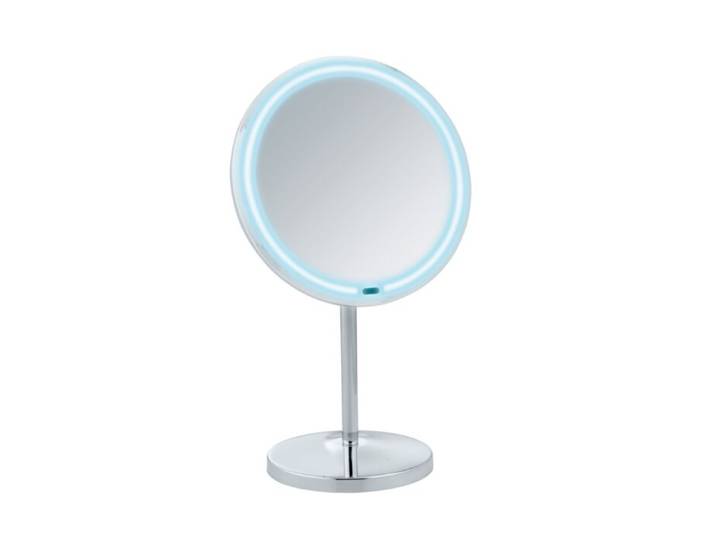
LED-Kosmetik-Standspiegel OnnoLED-Kosmetik-Standspiegel Onno. Der LED-Kosmetik-Standspiegel Onno kombiniert edles Design mit modernster Technik. Dank extra starker LED-Beleuchtung und integriertem Dimmer sorgt er jederzeit für optimale Lichtverhältnisse. Über die praktische Touch-Funktion lässt sich die Helligkeit bequem regulieren, während die 5-fache Vergrösserung selbst feinste Details sichtbar macht – perfekt für Make-up, Pflege und Styling. Spiegelfläche (Ø16,5 cm), Integrierter Dimmer, Touch-Funktion, 5-fache Vergrösserung, Inklusive USB-Kabel, 4x AAA-Batterien (nicht im Lieferumfang enthalten), Material: Standfuss Stahl, Rahmen Abs, Masse: LxBxH ca. 13,5x20x34 cm, Gewicht: ca. 811 g54,95 €*Versand: 7,95 €Sichere Weiterleitung zum Anbieter
-
Kosmetik Reisetasche mit LED<p>Die <strong>Kosmetik Reisetasche mit LED</strong> ist der ideale Begleiter für alle Beauty-Liebhaberinnen, die auch unterwegs nicht auf eine perfekte Schminkumgebung verzichten möchten. Diese praktische <strong>Make-Up-Tasche</strong> in einem frechen <strong>Rosa</strong> überzeugt nicht nur durch ihr ansprechendes Design, sondern auch durch ihre durchdachten Funktionen.</p><p>Ein besonderes Highlight ist die integrierte <strong>LED-Beleuchtung</strong>, die sich bequem über einen praktischen Knopf an- und ausschalten lässt. Der multifunktionale Deckel mit einer Spiegel-Oberfläche und einem drehbaren Spiegel mit verstellbarem Sockel sorgt dafür, dass du jederzeit den perfekten Blick auf dein Make-up hast. Mit einem großzügigen Stauraum bietet die Tasche ausreichend Platz für deinen Kajal, Lippenstift und weiteres Schminkzubehör.</p><p>Die <strong>Kosmetiktasche</strong> ist aus robustem <strong>Polystyrol</strong> gefertigt und misst ca. 23.4 x 10.4 x 11.7 cm (L x B x H), was sie zu einem kompakten und handlichen Beauty-Case macht. Der praktische Henkel ermöglicht einen einfachen Transport, während die flexible Stromversorgung über Kabel oder Batterien (3 x AAA-Batterien, nicht im Lieferumfang enthalten) für maximale Flexibilität sorgt. Ein USB-Anschluss und ein 60 cm langes Kabel sind ebenfalls im Lieferumfang enthalten, sodass du die Tasche ganz nach deinen Bedürfnissen nutzen kannst.</p><p>Mit dieser <strong>Kosmetik Reisetasche</strong> bist du bestens ausgestattet, um deine Beauty-Routine überall zu genießen.</p>16,90 €*Versand: 6,90 €Sichere Weiterleitung zum Anbieter
-
Wo werden Snipping Tool Bilder gespeichert?
Das Snipping Tool speichert standardmäßig die erstellten Bilder in der Zwischenablage. Wenn du ein Bild mit dem Snipping Tool aufgenommen hast, kannst du es in ein anderes Programm einfügen, z. B. in ein Bildbearbeitungsprogramm oder in ein Textverarbeitungsprogramm. Von dort aus kannst du das Bild dann speichern, wo du möchtest. Es gibt jedoch auch die Möglichkeit, die Einstellungen des Snipping Tools anzupassen, um die Bilder direkt an einem bestimmten Speicherort zu speichern. Hast du diese Einstellungen bereits geändert oder möchtest du wissen, wo die Standard-Speicherort für Snipping Tool Bilder ist? **
-
Wie finde ich das Snipping Tool?
Das Snipping Tool ist eine integrierte Anwendung in Windows-Betriebssystemen, die es Benutzern ermöglicht, Screenshots zu erstellen. Um das Snipping Tool zu finden, können Sie einfach die Windows-Suche verwenden und nach "Snipping Tool" suchen. Alternativ können Sie auch auf das Startmenü klicken, "Alle Apps" auswählen und nach dem Snipping Tool suchen. Eine weitere Möglichkeit besteht darin, die Tastenkombination "Windows-Taste + Shift + S" zu verwenden, um das Snipping Tool schnell zu öffnen. Wenn Sie das Snipping Tool häufig verwenden, können Sie es auch an die Taskleiste oder den Desktop anheften, um einen schnellen Zugriff zu haben. **
-
Was ist das Snipping Tool 3?
Das Snipping Tool 3 ist ein Bildschirmaufnahmeprogramm, das es Benutzern ermöglicht, Screenshots von ihrem Computerbildschirm zu erstellen. Es bietet verschiedene Aufnahmemodi wie Rechteck, Freiform, Fenster oder Vollbild. Mit dem Snipping Tool 3 können Benutzer ihre Screenshots bearbeiten, markieren und speichern, um sie später zu verwenden. Es ist ein nützliches Werkzeug für Präsentationen, Tutorials oder einfach nur zum Teilen von Bildschirminhalten. **
-
Wie funktioniert Snipping Tool Windows 10?
Das Snipping Tool ist ein integriertes Programm in Windows 10, mit dem Benutzer Screenshots erstellen können. Um das Snipping Tool zu verwenden, öffnen Sie es entweder über die Suche in der Taskleiste oder über das Startmenü. Wählen Sie dann die Art des Screenshots aus, den Sie erstellen möchten (Vollbild, rechteckiger Ausschnitt, freie Form oder Fenster). Klicken Sie auf "Neu" und ziehen Sie den Cursor über den Bereich, den Sie erfassen möchten. Anschließend können Sie den Screenshot speichern, kopieren oder bearbeiten. **
* Alle Preise verstehen sich inklusive der gesetzlichen Mehrwertsteuer und ggf. zuzüglich Versandkosten. Die Angebotsinformationen basieren auf den Angaben des jeweiligen Shops und werden über automatisierte Prozesse aktualisiert. Eine Aktualisierung in Echtzeit findet nicht statt, so dass es im Einzelfall zu Abweichungen kommen kann. ** Hinweis: Teile dieses Inhalts wurden von KI erstellt.